 AI生成イメージAI作品
3D・デザイン / Blender
Blenderで動きとカメラを作ってAI動画へ、MiniMax Designをつなぐ制作例
欲しいカメラワークを先に3Dで設計する発想。Blenderの動きとカメラを参照に、キャラクター画像を合わせてAI動画へ仕上げた作者の投稿を紹介します。
まずは、作っている人の実例へ
気になる使い方から選べます。作者と、見てほしいポイントを添えました。
作者の制作例とツールの組み合わせを見る
右よし左よし秋よし@AIエンタメ
Blenderの動き・カメラを、キャラクター画像と組み合わせる制作の発想。
- 公開日
- 2026-09-13
- 編集部の確認
- X公式埋め込みの本文・作者・日付を確認。添付動画の再生確認と制作手順の追試は未実施。 取得本文の末尾は省略されています。(2026-09-17 確認)
MiniMax Designの制作環境を確認
MiniMax
文章・画像・動画の工程をまとめて扱う制作プラットフォームの公式紹介。
- 公開日
- 不明
- 編集部の確認
- 公式ページ本文を確認。掲載されたデモや評価をRAVENが追試したものではありません。(2026-09-17 確認)
カメラの動きを、言葉だけに任せない
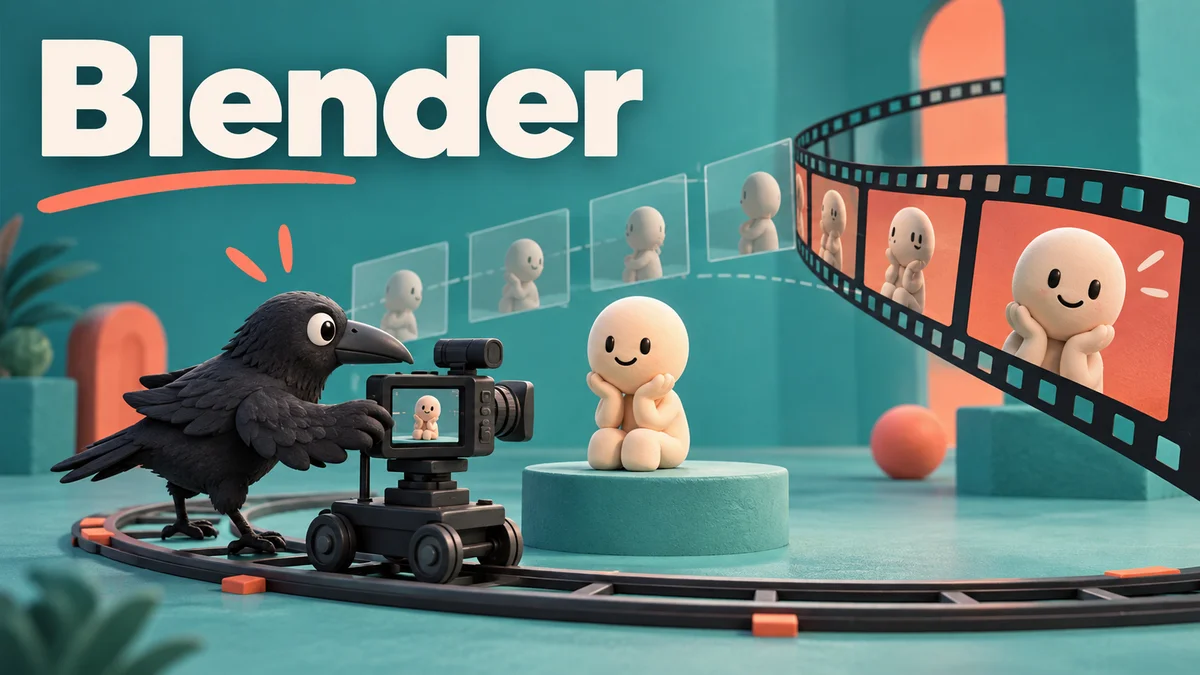
AI動画で思い通りの動きを出したいなら、先に3D側で動きを作る方法も参考になります。作者は、MiniMax DesignとBlenderをMCPで接続し、そこで作った動きとカメラを参照にしたと説明しています。
3Dの設計とキャラクター画像を組み合わせる
作者によると、参照する動きにキャラクター画像を合わせ、AI動画に仕上げたとのこと。注目点は、複数のツールに役割を分ける発想です。構図やカメラワークをどこで決めるか、自分の制作工程と比べてみてください。
手順書ではなく、制作の参考として
取得した投稿本文は末尾が省略されており、接続設定や完全な再現手順までは確認できていません。まずは作者の投稿を参考にし、MiniMax Design自体の役割は公式ページで確認できます。MCPはAIと外部ツールをつなぐための共通の仕組みで、特定の制作ソフトや生成モデルの名前ではありません。
出典・確認記録
出典:MiniMax DesignとBlenderをMCPでつないだAI動画の投稿(右よし左よし秋よし@AIエンタメ、2026-09-13 公開)。 本記事で紹介した内容は、出典に記載された作者・発表元の主張です。RAVEN coordinator が 2026-09-17 21:33 JST に出典を直接確認し、以下の点を照合しました。 ・作者がMiniMax DesignとBlenderをMCPで接続し、動き・カメラとキャラ画像を参照したと説明。
タグ
タグを選ぶと、同じタグの記事だけを一覧に表示します。